Entradas populares

viernes, 5 de junio de 2015

CREACION DE NUEVO DOCUMENTO EN (OOW)

Crear un nuevo documento
  •  Una vez iniciado Writer, el programa abre automáticamente un nuevo documento en blanco y le asigna el nombre sin nombre 1. Con la pantalla en blanco, teclear el siguiente texto: Mi primer documento se llamará corto, obviamente.
  •  Hacer click en el botón guardar , como es la primera vez que se guarda el documento, se abrirá la ventana guardar como... para darle un nombre al documento.
  •  Escriba el nombre que quiere dar al documento: corto.
  •  Hacer click sobre guardar. Observe como en la barra del título aparece el nombre “corto”. Ya está guardado. 
Crear un nuevo documento partiendo del que ya se tiene

Como se tiene abierto el documento sólo tendrá que escribir una línea más:
Mi primer documento se llamará corto, obviamente. Este sigue siendo corto pero se llamará Lucas.
 
Ahora irá al menú archivo, opción guardar como... en la casilla nombre del documento escriba Lucas. Haga clic en el botón guardar.

CERRAR DOCUMENTO EN (OOW)

Cerrar un documento
 

Cuando se termina de trabajar con un documento hay que cerrarlo, así
desaparece de la pantalla de Writer, y se libera la memoria del computador.


Realice el siguiente paso para cerrar el documento que tiene abierto.
  •  Haga click en el menú archivo y elija cerrar.
  •  Otra forma de cerrar es hacer click en la Equis que hay en la parte superior derecha de la pantalla (debajo del botón X )
  •  Si quiere cerrar el documento y además salir de Writer puede elegir directamente el comando terminar, o hacer click en el botón X de la parte superior derecha de la pantalla. Si al intentar cerrar un documento, Writer detecta que ha sido modificado desde la última vez que se guardó le mostrará una ventana de advertencia para que elija entre cerrar sin guardar los cambios o guardando los cambios.

SELECCION DE TEXTO EN EL FORMATO O MODIFICACION DE APARIENCIA EN (OOW)

Selección de texto
La selección de texto es  quizás  una de las  herramientas  más  usadas  enlos procesadores  de texto ya que 
muchos usuarios prefieren tipear primero el texto que desean y luego darle el formato o modificar su apariencia.
 
Existen dos (2) maneras de seleccionar texto:
 
  •  Por teclado: Para seleccionar texto a través del teclado, se debe posicionar el cursor en el lugar a partir del cual se quiere seleccionar, posteriormente se pulsa y se mantiene presionada la tecla <SHIFT>, mientras se desplaza el cursor con las flechas de direccionamiento.  A medida que avanza el cursor el texto se va resaltando.

  •  Por ratón: Al igual que por teclado se debe posicionar el cursor en el lugar a partir del cual se quiere seleccionar, luego mantener presionado el botón izquierdo del ratón y arrastrar hasta donde se quiera seleccionar. Una vez seleccionado el texto, el usuario podrá realizar cualquier modificación que desee, por ejemplo: cambiar el tipo de letra, el color, el tamaño, además de copiar, cortar o suprimir el texto seleccionado, entre otras opciones.


INSERTAR TEXTO EN (OOW)

Inserción de texto
Lo   primero   que   se   debe   aprender   es   cómo   proceder   a   insertar   un   texto
en el procesador de palabras. Solo basta con fijar o posicionar el cursor en el lugar que se desee insertar el
texto  y  comenzar  a  escribir  a  través  del  teclado. 
A medida  que  el  usuario  escribe  el  texto, el  cursor  se  desplazará hasta el final de la línea y automáticamente se posicionará en la siguiente, por lo cual el usuario no
debe preocuparse. 
Al momento de finalizar el párrafo que se está escribiendo, se debe pulsar la tecla <ENTER>
para hacer un salto de línea y comenzar un nuevo párrafo si se desea.


GUARDAR DOCUMENTO (OOW)

Siga estos pasos para guardar el documento que tiene abierto.                                                              

  • Haga click en el botón guardar . Como es la primera vez que  se guarda un documento, se abrirá la ventana guardar como...   para asignarle un nombre al documento.
   También puede hacer click en el menú archivo y elegir guardar.


  •  Escriba el nombre con el que quiere guardar el documento, por ejemplo, deslumbrado, en el campo o recuadro   nombre.   Observe   lo   que   aparece   en   el   recuadro   guardar   en,   normalmente   pondrá   mis documentos.
    •  Haga clic en el botón guardar. Observe cómo ahora ya aparece en la barra del título (en el extremo superior izquierdo) el nombre que le ha dado al documento.


DOCUMENTO (OOW)

¿Qué es un documento?
Luego   de   conocer   y   familiarizarse   con   el   entorno   de   OpenOffice   Writer   se
puede   comenzar   a   trabajar   con   los   documentos,   sin   embargo,   es   de   vital
importancia   saber   qué   es   un   documento.   Sea   en   un   procesador   de   texto
Propietario o en uno de Software Libre, el elemento clave es el documento.


Un  documento  es   el   elemento   a   través   del   cual   el   usuario   introduce,   re
visa,   modifica   e   imprime   el   texto   que   desee.   En   otras   palabras,   es   un   escrito
que contiene información. Los documentos pueden contener una o más páginas.


Una  página  es   el   área   útil   de   escritura,   la   cual   está   delimitada   por   los
Los   párrafos   son   los   elementos   básicos   de   edición,   éstos   a   su   vez,
pueden   estar   compuestos   por   múltiples   oraciones   y   no   más   de   ocho
líneas de texto.


Es   importante   destacar   que   al   momento   de   abrir   la   aplicación,   el   docu
mento   en   el   que   se   comenzará   a   editar   el   texto   aparece   de   manera   au
tomática.


OPEN OFFICE WRITEN (OOW)

Para todos sus documentos
Writer tiene todo lo que se espera de un procesador de textos moderno completamente equipado.

Suficientemente simple para un memorándum y suficientemente poderoso para crear libros con contenido, imágenes, diagramas, índices, etc. Usted concéntrese en su mensaje que Writer conseguirá que tenga una espléndida apariencia.

Los asistentes le ayudarán en la creación de documentos estándar como cartas, faxes, agendas, actas o incluso tareas más complejas como combinación de correspondencia. Puede crear sus propias plantillas o descargarlas de nuestro repositorio.

Estilos y formato pone la potencia de las hojas de estilo a disposición de todos los usuarios.
Capture los errores tipográficos al vuelo con el diccionario de Autocorrección, que puede comprobar las palabras según las escribe. Si necesita utilizar diferentes idiomas en sus documentos Writer los puede manejar también.

Reduzca los esfuerzos de escritura con Autocompletar que le sugiere palabras comunes y frases para completar lo que está escribiendo.

Marcos de texto y vínculos le proporcionan la potencia para abordar tareas de publicación de boletines, prospectos, etc. con la distribución exacta que desee.

Incremente la versatilidad de sus documentos extensos o complejos generando tablas de contenido, índices de términos, referencias bibliográficas, ilustraciones, tablas y otros objetos.

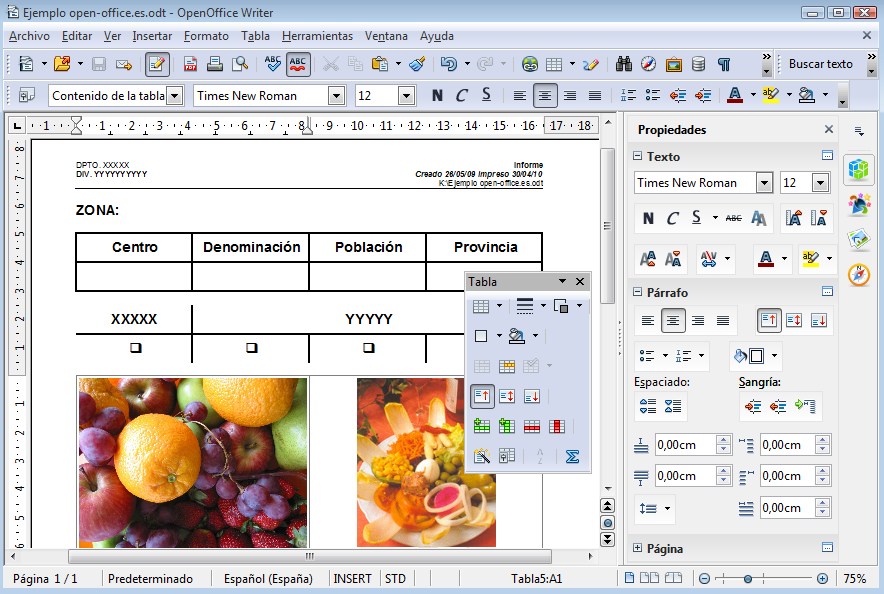
Pantallazo de Apache OpenOffice Writer

PANTALLA PRINCIPAL DE (OOW)

OpenOffice   Writer   es   un   procesador   de   texto   que   permite   la   creación
de documentos profesionales, reportes, cartas, memos, boletines, entre otros.
La pantalla de OpenOffice Writer está  compuesta por varias barras, cada una con una 
función específica y según el área de trabajo.

  • Barra  de menú:  esta barra permite encontrar  las  opciones  de archivo  (File), editar  (Edit), ver (View), insertar (Insert), formato (Format), herramientas (Tools), ventana (Windows) y ayuda (Help).
  •  Barra de funciones: permite acceder de manera rápida a las opciones que se despliegan en la barra de menú, por ejemplo: abrir documento, guardar, cortar, copiar, pegar, entre otras.
  • Barra de formato: en esta barra se encuentran todas las opciones que se pueden aplicar a la fuente, tales como: tipo, tamaño y estilo de la fuente, alineación del texto, interlineado, entre otras.
  •  Barra de herramienta:  permite encontrar  funciones importantes, algunas de ellas  son: insertar  tablas, insertar objetos, herramientas de dibujos.
  •  Barra de estado: permite visualizar toda la información referente al documento que se está trabajando, es decir, el documento actual.
  •  Área de trabajo:  es el  área o parte del documento donde se puede ingresar la información que se quiere trabajar.


PROCEDIMIENTOS PARA ABRIR EL PROGRAMA (OOW)

Para abrir OpenOffice Writer o Procesador de texto:
  •    Acceda a la barra de tareas de la Distribución.
  •  Haga click en Aplicaciones y luego en Oficina. 
  • Al posicionarse en oficina, se abre un menú desplegable con una serie de aplicaciones, allí  haga click en OpenOffice Writer o Procesador de texto.

APAGAR CANAIMA.

Modo correcto de apagar la computadora Canaima.
            Para apagar la portátil, colocas el puntero del ratón sobre el botón Menú de la barra de herramientas, allí se despliega una ventana donde se encuentra el botón Apagar, al pulsarlo se despliega un cuadro de texto que te dará las opciones de Reiniciar, Cancelar o Apagar, debes seleccionar la operación deseada, que en este caso será apagar, posteriormente cierra la tapa de la portátil.

COMPUTADORA CON SISTEMA OPERATIVO CANAIMA.

La última versión del sistema operativo Canaima GNU/Linux que está disponible, gratuitamente, desde este miércoles, cuenta con más 6.000 aplicaciones.
 Aplicaciones como navegador web, gestor de correo electrónico, de ofimática, diseño gráfico, reproducción multimedia y bases de datos, entre otros, son algunas de las que estarán disponibles en los equipos que descarguen esta versión.

 Esta versión cuenta, además, con detector de dispositivos y en contraste con la anterior presenta cambios en el entorno gráfico, pues este último es más llamativo y está basado en los paisajes venezolanos.


Software incluido


Escritorio de Canaima GNU/Linux 2.0
 

Como otras distribuciones, Canaima GNU/Linux posee aplicaciones diversas para llevar a cabo tareas de ofimática, entretenimiento, desarrollo y configuración de todo el sistema. Su interfaz predeterminada es GNOME. Existen otras versiones extraoficiales mantenidas por la comunidad, con diferentes escritorios, como XFCE.
 

Ofimática:
suite de oficina LibreOffice, con los siguiente módulos:
Procesador de textos
Hoja de cálculo
Generador de Presentaciones
Generador de fórmulas matemáticas y software de dibujo
Gestión de proyectos: Planner
Editor de HTML.


Siguiendo la tendencia impuesta por otras organizaciones que realizan distribuciones GNU/Linux, desde la versión 3, LibreOffice sustituyó a OpenOffice.org y a partir de la versión 3.1 deja de ser incorporado el gestor de base de datos de esta suite de oficina.


Escritorio de Canaima personalizado GNU/Linux 3.0
Internet:
Navegador web: Cunaguaro, basado en Iceweasel, presente desde la versión 3.0 de Canaima y que sustituye al navegador Curiara.
Cliente de correo electrónico: Guácharo.
Cliente de mensajería instantánea: Pidgin.
Cliente Twitter: Turpial.
Gráficos:
Libreoffice Draw.
GNU Paint.
Editor de diagramas Dia.
Gimp
Inkscape
Visor de cámara Web Cheese.
Shotwell Photo Manager.
Software de escaneo de imágenes Xsane.
Programación:

Eclipse.
Quanta Plus.
Anjuta
: Entorno de desarrollo integrado para programar en los lenguajes de programación C, C++, Java, Python y Vala, en sistemas GNU/Linux y BSD.


CAMBIOS DE APARIENCIA EN CANAIMAS.

Desde Sistema > Preferencias  > Apariencia: Puede cambiarse la apariencia    global de Linux, incluyendo la
forma como se muestran las ventanas, los íconos y los menús
Sólo seleccione el tema que le agrade y haga click en “Cerrar”.

El protector de pantalla es un programa que cumple una función estética y puede   cambiarse desde
Sistema > Preferencias > Salvapantallas.
Allí también puede indicar cuántos minutos debe esperar su computador para activarlo.
Agregue o cambie el protector de pantalla de su computadora incluyéndole un tiempo de  activación


MENU DE OCCIONES.

La opción lugares permite navegar en los archivos de su computador, examinar unidades de  disquete, CD­ROM,PEN   DRIVER,   crear   carpetas,   etc.   También   se   le   conoce   como     “Examinador   de   archivos”   o “Visualizador de archivos”
 
El menú de acciones le da acceso a ciertas labores frecuentes que realiza todo usuario de   Linux, entre ellas:
 
Buscar archivos:  permite buscar un archivo por su nombre.
 
Esta opción la podemos encontrar en la barra de menú, que se encuentra en el panel de  arriba del escritorio.


MENU DE APLICACIONES.

El menú Aplicaciones 
 
Linux trae una serie de aplicaciones que puede usar  en sus faenas diarias  para completar    tareas
comunes: calculadoras, editores de texto, navegadores de Internet, suites de oficina,  juegos, reproductores de música, editores gráficos, etc. Las mismas pueden ejecutarse  desde el menú “Aplicaciones”.
Entre las más útiles tenemos:
Accesorios > Calculadora: con funciones científicas y financieras.
  
 Gráficos> the Gimp: programa de dibujos pixelado, equivalente a adobe photoshop. Como el Microsoft paint pero mucho mejor. Útil para retocar fotografías. Se vera con mas detalles posteriormente.

Aplicaciones > Oficina > OpenOffice: suite de oficina. Será explicada con mayor profundidad  posteriormente.
 
Aplicaciones >Oficina >: procesador de texto equivalente a Word o a Writer.

Aplicaciones > Accesorios > Mapa de caracteres: para buscar e insertar caracteres   especiales ­letras de idiomas extranjeros, fórmulas, etc.


MANEJO DE CARPETAS PERSONALES EN CANAIMA.

Explorando archivos y carpetas
                                                                        
En Windows se utiliza un programa llamado “Explorador de Windows” para navegar en los  archivos de
su computador, examinar unidades de disquete, CD­ROM, crear carpetas, mover  archivos, etc. Éste programa
equivalente  en el ambiente  Gnome  de Linux. También  se      le    conoce  como  “Examinador  de archivos”  o
“Visualizador de archivos”.
Esta opción la podemos encontrar en la barra de menú, que se encuentra en el panel de  arriba del escritorio.
Este programa esta compuesto por varias secciones:
El panel derecho  muestra los archivos y le permite navegar entre ellos al hacerles doble  click.
El panel lateral   a la izquierda, muestra información diversa y le permite darse cuenta dónde  se encuentra 
usted en un momento dado. Este panel puede activarse o desactivarse   presionando la tecla F9 o desde el 
menú Ver > Panel lateral.
 
Pruebe las cinco opciones del panel lateral  izquierdo. Se dará  cuenta que opción le dará  elementos diferentes:
­­

 Información:  le ofrece datos sobre la carpeta actual – número de
     elementos, etc.
 
­­ Árbol:  es el equivalente al panel que utiliza el  explorador de Windows,
y permite navegar entre las diferentes carpetas  de Linux.
­­

 Histórico:  muestra las carpetas que ha consultado  recientemente.
­­

 Notas:  le permite dejar anotaciones para la carpeta  actual. Usted
      sabrá que una carpeta tiene anotaciones gracias a  un símbolo que
      aparecerá en el panel lateral.
­­

 Emblemas:   le permite colocar un icono identificativo a  alguna de las carpetas o archivos que usted haya
creado. Para colocarlo, sólo arrastre el icono desde el  panel de emblemas hasta la carpeta. Para quitar algún
icono que usted haya colocado,arrastre sobre éste la  opción “borrar”.
   Usted puede seleccionar si quiere ver el contenido como iconos o como lista, que ofrece detalles
como el tamaño del archivo y la fecha de modificación.
La vista de iconos tiene la ventaja de que si usted trabaja con archivos gráficos, le mostrará    una imagen
pequeña con el contenido del archivo