Entradas populares

viernes, 5 de junio de 2015

CREACION DE NUEVO DOCUMENTO EN (OOW)

Crear un nuevo documento
  •  Una vez iniciado Writer, el programa abre automáticamente un nuevo documento en blanco y le asigna el nombre sin nombre 1. Con la pantalla en blanco, teclear el siguiente texto: Mi primer documento se llamará corto, obviamente.
  •  Hacer click en el botón guardar , como es la primera vez que se guarda el documento, se abrirá la ventana guardar como... para darle un nombre al documento.
  •  Escriba el nombre que quiere dar al documento: corto.
  •  Hacer click sobre guardar. Observe como en la barra del título aparece el nombre “corto”. Ya está guardado. 
Crear un nuevo documento partiendo del que ya se tiene

Como se tiene abierto el documento sólo tendrá que escribir una línea más:
Mi primer documento se llamará corto, obviamente. Este sigue siendo corto pero se llamará Lucas.
 
Ahora irá al menú archivo, opción guardar como... en la casilla nombre del documento escriba Lucas. Haga clic en el botón guardar.

CERRAR DOCUMENTO EN (OOW)

Cerrar un documento
 

Cuando se termina de trabajar con un documento hay que cerrarlo, así
desaparece de la pantalla de Writer, y se libera la memoria del computador.


Realice el siguiente paso para cerrar el documento que tiene abierto.
  •  Haga click en el menú archivo y elija cerrar.
  •  Otra forma de cerrar es hacer click en la Equis que hay en la parte superior derecha de la pantalla (debajo del botón X )
  •  Si quiere cerrar el documento y además salir de Writer puede elegir directamente el comando terminar, o hacer click en el botón X de la parte superior derecha de la pantalla. Si al intentar cerrar un documento, Writer detecta que ha sido modificado desde la última vez que se guardó le mostrará una ventana de advertencia para que elija entre cerrar sin guardar los cambios o guardando los cambios.

SELECCION DE TEXTO EN EL FORMATO O MODIFICACION DE APARIENCIA EN (OOW)

Selección de texto
La selección de texto es  quizás  una de las  herramientas  más  usadas  enlos procesadores  de texto ya que 
muchos usuarios prefieren tipear primero el texto que desean y luego darle el formato o modificar su apariencia.
 
Existen dos (2) maneras de seleccionar texto:
 
  •  Por teclado: Para seleccionar texto a través del teclado, se debe posicionar el cursor en el lugar a partir del cual se quiere seleccionar, posteriormente se pulsa y se mantiene presionada la tecla <SHIFT>, mientras se desplaza el cursor con las flechas de direccionamiento.  A medida que avanza el cursor el texto se va resaltando.

  •  Por ratón: Al igual que por teclado se debe posicionar el cursor en el lugar a partir del cual se quiere seleccionar, luego mantener presionado el botón izquierdo del ratón y arrastrar hasta donde se quiera seleccionar. Una vez seleccionado el texto, el usuario podrá realizar cualquier modificación que desee, por ejemplo: cambiar el tipo de letra, el color, el tamaño, además de copiar, cortar o suprimir el texto seleccionado, entre otras opciones.


INSERTAR TEXTO EN (OOW)

Inserción de texto
Lo   primero   que   se   debe   aprender   es   cómo   proceder   a   insertar   un   texto
en el procesador de palabras. Solo basta con fijar o posicionar el cursor en el lugar que se desee insertar el
texto  y  comenzar  a  escribir  a  través  del  teclado. 
A medida  que  el  usuario  escribe  el  texto, el  cursor  se  desplazará hasta el final de la línea y automáticamente se posicionará en la siguiente, por lo cual el usuario no
debe preocuparse. 
Al momento de finalizar el párrafo que se está escribiendo, se debe pulsar la tecla <ENTER>
para hacer un salto de línea y comenzar un nuevo párrafo si se desea.


GUARDAR DOCUMENTO (OOW)

Siga estos pasos para guardar el documento que tiene abierto.                                                              

  • Haga click en el botón guardar . Como es la primera vez que  se guarda un documento, se abrirá la ventana guardar como...   para asignarle un nombre al documento.
   También puede hacer click en el menú archivo y elegir guardar.


  •  Escriba el nombre con el que quiere guardar el documento, por ejemplo, deslumbrado, en el campo o recuadro   nombre.   Observe   lo   que   aparece   en   el   recuadro   guardar   en,   normalmente   pondrá   mis documentos.
    •  Haga clic en el botón guardar. Observe cómo ahora ya aparece en la barra del título (en el extremo superior izquierdo) el nombre que le ha dado al documento.


DOCUMENTO (OOW)

¿Qué es un documento?
Luego   de   conocer   y   familiarizarse   con   el   entorno   de   OpenOffice   Writer   se
puede   comenzar   a   trabajar   con   los   documentos,   sin   embargo,   es   de   vital
importancia   saber   qué   es   un   documento.   Sea   en   un   procesador   de   texto
Propietario o en uno de Software Libre, el elemento clave es el documento.


Un  documento  es   el   elemento   a   través   del   cual   el   usuario   introduce,   re
visa,   modifica   e   imprime   el   texto   que   desee.   En   otras   palabras,   es   un   escrito
que contiene información. Los documentos pueden contener una o más páginas.


Una  página  es   el   área   útil   de   escritura,   la   cual   está   delimitada   por   los
Los   párrafos   son   los   elementos   básicos   de   edición,   éstos   a   su   vez,
pueden   estar   compuestos   por   múltiples   oraciones   y   no   más   de   ocho
líneas de texto.


Es   importante   destacar   que   al   momento   de   abrir   la   aplicación,   el   docu
mento   en   el   que   se   comenzará   a   editar   el   texto   aparece   de   manera   au
tomática.


OPEN OFFICE WRITEN (OOW)

Para todos sus documentos
Writer tiene todo lo que se espera de un procesador de textos moderno completamente equipado.

Suficientemente simple para un memorándum y suficientemente poderoso para crear libros con contenido, imágenes, diagramas, índices, etc. Usted concéntrese en su mensaje que Writer conseguirá que tenga una espléndida apariencia.

Los asistentes le ayudarán en la creación de documentos estándar como cartas, faxes, agendas, actas o incluso tareas más complejas como combinación de correspondencia. Puede crear sus propias plantillas o descargarlas de nuestro repositorio.

Estilos y formato pone la potencia de las hojas de estilo a disposición de todos los usuarios.
Capture los errores tipográficos al vuelo con el diccionario de Autocorrección, que puede comprobar las palabras según las escribe. Si necesita utilizar diferentes idiomas en sus documentos Writer los puede manejar también.

Reduzca los esfuerzos de escritura con Autocompletar que le sugiere palabras comunes y frases para completar lo que está escribiendo.

Marcos de texto y vínculos le proporcionan la potencia para abordar tareas de publicación de boletines, prospectos, etc. con la distribución exacta que desee.

Incremente la versatilidad de sus documentos extensos o complejos generando tablas de contenido, índices de términos, referencias bibliográficas, ilustraciones, tablas y otros objetos.

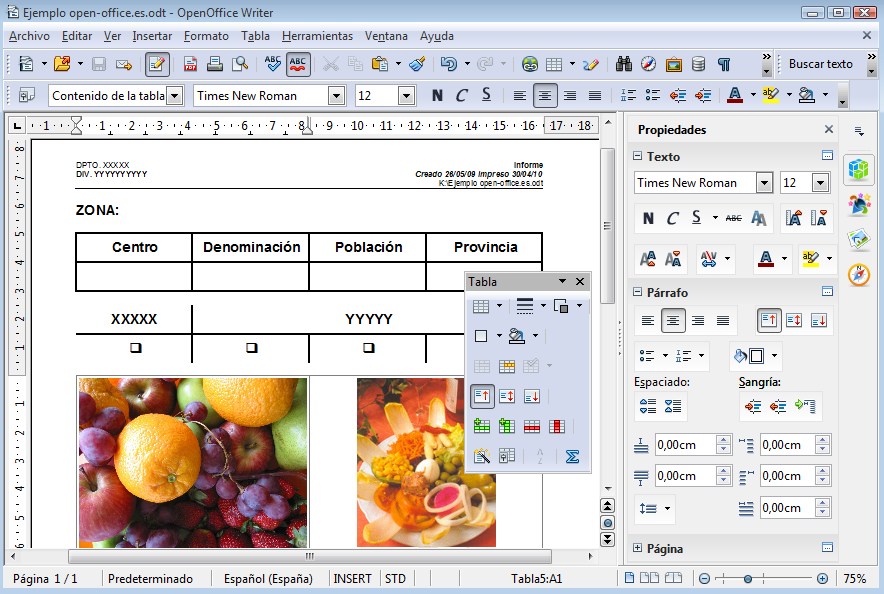
Pantallazo de Apache OpenOffice Writer

PANTALLA PRINCIPAL DE (OOW)

OpenOffice   Writer   es   un   procesador   de   texto   que   permite   la   creación
de documentos profesionales, reportes, cartas, memos, boletines, entre otros.
La pantalla de OpenOffice Writer está  compuesta por varias barras, cada una con una 
función específica y según el área de trabajo.

  • Barra  de menú:  esta barra permite encontrar  las  opciones  de archivo  (File), editar  (Edit), ver (View), insertar (Insert), formato (Format), herramientas (Tools), ventana (Windows) y ayuda (Help).
  •  Barra de funciones: permite acceder de manera rápida a las opciones que se despliegan en la barra de menú, por ejemplo: abrir documento, guardar, cortar, copiar, pegar, entre otras.
  • Barra de formato: en esta barra se encuentran todas las opciones que se pueden aplicar a la fuente, tales como: tipo, tamaño y estilo de la fuente, alineación del texto, interlineado, entre otras.
  •  Barra de herramienta:  permite encontrar  funciones importantes, algunas de ellas  son: insertar  tablas, insertar objetos, herramientas de dibujos.
  •  Barra de estado: permite visualizar toda la información referente al documento que se está trabajando, es decir, el documento actual.
  •  Área de trabajo:  es el  área o parte del documento donde se puede ingresar la información que se quiere trabajar.


PROCEDIMIENTOS PARA ABRIR EL PROGRAMA (OOW)

Para abrir OpenOffice Writer o Procesador de texto:
  •    Acceda a la barra de tareas de la Distribución.
  •  Haga click en Aplicaciones y luego en Oficina. 
  • Al posicionarse en oficina, se abre un menú desplegable con una serie de aplicaciones, allí  haga click en OpenOffice Writer o Procesador de texto.

APAGAR CANAIMA.

Modo correcto de apagar la computadora Canaima.
            Para apagar la portátil, colocas el puntero del ratón sobre el botón Menú de la barra de herramientas, allí se despliega una ventana donde se encuentra el botón Apagar, al pulsarlo se despliega un cuadro de texto que te dará las opciones de Reiniciar, Cancelar o Apagar, debes seleccionar la operación deseada, que en este caso será apagar, posteriormente cierra la tapa de la portátil.

COMPUTADORA CON SISTEMA OPERATIVO CANAIMA.

La última versión del sistema operativo Canaima GNU/Linux que está disponible, gratuitamente, desde este miércoles, cuenta con más 6.000 aplicaciones.
 Aplicaciones como navegador web, gestor de correo electrónico, de ofimática, diseño gráfico, reproducción multimedia y bases de datos, entre otros, son algunas de las que estarán disponibles en los equipos que descarguen esta versión.

 Esta versión cuenta, además, con detector de dispositivos y en contraste con la anterior presenta cambios en el entorno gráfico, pues este último es más llamativo y está basado en los paisajes venezolanos.


Software incluido


Escritorio de Canaima GNU/Linux 2.0
 

Como otras distribuciones, Canaima GNU/Linux posee aplicaciones diversas para llevar a cabo tareas de ofimática, entretenimiento, desarrollo y configuración de todo el sistema. Su interfaz predeterminada es GNOME. Existen otras versiones extraoficiales mantenidas por la comunidad, con diferentes escritorios, como XFCE.
 

Ofimática:
suite de oficina LibreOffice, con los siguiente módulos:
Procesador de textos
Hoja de cálculo
Generador de Presentaciones
Generador de fórmulas matemáticas y software de dibujo
Gestión de proyectos: Planner
Editor de HTML.


Siguiendo la tendencia impuesta por otras organizaciones que realizan distribuciones GNU/Linux, desde la versión 3, LibreOffice sustituyó a OpenOffice.org y a partir de la versión 3.1 deja de ser incorporado el gestor de base de datos de esta suite de oficina.


Escritorio de Canaima personalizado GNU/Linux 3.0
Internet:
Navegador web: Cunaguaro, basado en Iceweasel, presente desde la versión 3.0 de Canaima y que sustituye al navegador Curiara.
Cliente de correo electrónico: Guácharo.
Cliente de mensajería instantánea: Pidgin.
Cliente Twitter: Turpial.
Gráficos:
Libreoffice Draw.
GNU Paint.
Editor de diagramas Dia.
Gimp
Inkscape
Visor de cámara Web Cheese.
Shotwell Photo Manager.
Software de escaneo de imágenes Xsane.
Programación:

Eclipse.
Quanta Plus.
Anjuta
: Entorno de desarrollo integrado para programar en los lenguajes de programación C, C++, Java, Python y Vala, en sistemas GNU/Linux y BSD.


CAMBIOS DE APARIENCIA EN CANAIMAS.

Desde Sistema > Preferencias  > Apariencia: Puede cambiarse la apariencia    global de Linux, incluyendo la
forma como se muestran las ventanas, los íconos y los menús
Sólo seleccione el tema que le agrade y haga click en “Cerrar”.

El protector de pantalla es un programa que cumple una función estética y puede   cambiarse desde
Sistema > Preferencias > Salvapantallas.
Allí también puede indicar cuántos minutos debe esperar su computador para activarlo.
Agregue o cambie el protector de pantalla de su computadora incluyéndole un tiempo de  activación


MENU DE OCCIONES.

La opción lugares permite navegar en los archivos de su computador, examinar unidades de  disquete, CD­ROM,PEN   DRIVER,   crear   carpetas,   etc.   También   se   le   conoce   como     “Examinador   de   archivos”   o “Visualizador de archivos”
 
El menú de acciones le da acceso a ciertas labores frecuentes que realiza todo usuario de   Linux, entre ellas:
 
Buscar archivos:  permite buscar un archivo por su nombre.
 
Esta opción la podemos encontrar en la barra de menú, que se encuentra en el panel de  arriba del escritorio.


MENU DE APLICACIONES.

El menú Aplicaciones 
 
Linux trae una serie de aplicaciones que puede usar  en sus faenas diarias  para completar    tareas
comunes: calculadoras, editores de texto, navegadores de Internet, suites de oficina,  juegos, reproductores de música, editores gráficos, etc. Las mismas pueden ejecutarse  desde el menú “Aplicaciones”.
Entre las más útiles tenemos:
Accesorios > Calculadora: con funciones científicas y financieras.
  
 Gráficos> the Gimp: programa de dibujos pixelado, equivalente a adobe photoshop. Como el Microsoft paint pero mucho mejor. Útil para retocar fotografías. Se vera con mas detalles posteriormente.

Aplicaciones > Oficina > OpenOffice: suite de oficina. Será explicada con mayor profundidad  posteriormente.
 
Aplicaciones >Oficina >: procesador de texto equivalente a Word o a Writer.

Aplicaciones > Accesorios > Mapa de caracteres: para buscar e insertar caracteres   especiales ­letras de idiomas extranjeros, fórmulas, etc.


MANEJO DE CARPETAS PERSONALES EN CANAIMA.

Explorando archivos y carpetas
                                                                        
En Windows se utiliza un programa llamado “Explorador de Windows” para navegar en los  archivos de
su computador, examinar unidades de disquete, CD­ROM, crear carpetas, mover  archivos, etc. Éste programa
equivalente  en el ambiente  Gnome  de Linux. También  se      le    conoce  como  “Examinador  de archivos”  o
“Visualizador de archivos”.
Esta opción la podemos encontrar en la barra de menú, que se encuentra en el panel de  arriba del escritorio.
Este programa esta compuesto por varias secciones:
El panel derecho  muestra los archivos y le permite navegar entre ellos al hacerles doble  click.
El panel lateral   a la izquierda, muestra información diversa y le permite darse cuenta dónde  se encuentra 
usted en un momento dado. Este panel puede activarse o desactivarse   presionando la tecla F9 o desde el 
menú Ver > Panel lateral.
 
Pruebe las cinco opciones del panel lateral  izquierdo. Se dará  cuenta que opción le dará  elementos diferentes:
­­

 Información:  le ofrece datos sobre la carpeta actual – número de
     elementos, etc.
 
­­ Árbol:  es el equivalente al panel que utiliza el  explorador de Windows,
y permite navegar entre las diferentes carpetas  de Linux.
­­

 Histórico:  muestra las carpetas que ha consultado  recientemente.
­­

 Notas:  le permite dejar anotaciones para la carpeta  actual. Usted
      sabrá que una carpeta tiene anotaciones gracias a  un símbolo que
      aparecerá en el panel lateral.
­­

 Emblemas:   le permite colocar un icono identificativo a  alguna de las carpetas o archivos que usted haya
creado. Para colocarlo, sólo arrastre el icono desde el  panel de emblemas hasta la carpeta. Para quitar algún
icono que usted haya colocado,arrastre sobre éste la  opción “borrar”.
   Usted puede seleccionar si quiere ver el contenido como iconos o como lista, que ofrece detalles
como el tamaño del archivo y la fecha de modificación.
La vista de iconos tiene la ventaja de que si usted trabaja con archivos gráficos, le mostrará    una imagen
pequeña con el contenido del archivo

viernes, 22 de mayo de 2015

ELEMENTOS QUE CONFORMAN EL ESCRITORIO O INTERFAZ GRAFICA EN CANAIMA.

El escritorio seleccionado fue GNOME


GNOME es un acrónimo de ‘GNU Network Object Model Environment’, entorno de trabajo en red orientado a objetos. GNOME forma parte del más amplio proyecto GNU.


GNOME es un escritorio de trabajo que permite a los usuarios la utilización y configuración sencilla del sistema desde una interfaz gráfica. GNOME incluye:


  • Panel: permite lanzar aplicaciones y presentar el estado de funcionamiento del sistema.

  • Escritorio: en él se abren las aplicaciones permitiendo su utilización.

  • Aplicaciones y Herramientas de escritorio.


GNOME es altamente configurable, permitiendo personalizar el aspecto del escritorio. El gestor de sesiones de GNOME recuerda la configuración previa, manteniendo las preferencias establecidas. GNOME soporta gran cantidad de idiomas, y puede añadir más sin cambiar el software.


GNOME presenta también ventajas para los programadores ya que no necesitan comprar una licencia de software para hacer compatibles las aplicaciones comerciales generadas por ellos. Además, las aplicaciones GNOME se pueden desarrollar en varios lenguajes de programación, por lo que el programador no tiene esta limitación.


Cuenta con dos paneles:


Panel superior:   En el panel superior encontramos una serie de menús: AplicacionesLugares y Sistema (veremos el contenido de estos menús más adelante). A continuación hay algunos Lanzadores de aplicaciones, y en la parte derecha, algunas miniaplicaciones, como una que muestra la fecha y hora y otra para controlar el volumen del sistema. En este panel también se muestra determinada información del sistema, como por ejemplo el aviso de si existen actualizaciones de software disponibles para descargar.


DISTINTAS FORMAS DE COMUNICACION DEL USUARIO CANAIMA.

Existen varias formas para la comunicación del usuario, pero la mas utilizada y de gran valor son:

Interfaz: Mediante la interfaz de el sistema operativo seria el principal medio de comunicación usuario computador.

Consolas: El segundo no menos usado es por medio de la consola del sistema operativo esta opera por comandos y muchas personas lo utilizan.


Web: Es el término más usado para referirse al World Wide Web que es la Red Mundial de páginas o Documentos de texto entrelazados. Un documento entrelazado no es más que un documento que contiene enlaces a otros documentos o páginas de texto.
 World Wide Web (www): Es un sistema de distribución de información basado en hipertexto o hipermedios enlazados y accesibles a través de Internet.

SISTEMA OPERATIVO CANAIMA.

Sistema Operativo Canaima

Canaima GNU/Linux es un proyecto socio-tecnológico abierto, construido de forma colaborativa, centrado en el desarrollo de herramientas y modelos productivos basados en las Tecnologías de Información (TI) Libres de software y sistemas operativos cuyo objetivo es generar capacidades nacionales, desarrollo endógeno, apropiación y promoción del libre conocimiento, sin perder su motivo original: la construcción de una nación venezolana tecnológicamente preparada.

  Canaima posee un modelo de desarrollo basado en Debian pero con algunas modificaciones para adaptarla a las necesidades propias de Venezuela; en este sentido, se ha definido un ciclo de desarrollo compuesto por:
  • Comunidad socioproductiva: integrada por la comunidad de software libre (SL), entes de la Administración Pública Nacional (APN), colectivos organizados, universidades
  • Herramientas para apoyo de comunidades: compuesta por:
    • Una forja basada en fusionforge ubicada en http://forja.softwarelibre.gob.ve
    • Un trac, ubicado en http://proyectos.canaima.softwarelibre.gob.ve
  • Etapa de consolidación y pruebas automatizadas: las cuales se basan en pruebas de calidad al software y criterios de evaluación; esta etapa usa intensivamente herramientas de Debian como pbuilder,elida en la infraestructura sobre las que descansa
  • Etapa de certificación: en la cual un comité conformado por miembros de la comunidad hace las pruebas funcionales, verifica estadísticas, etc, para liberar la versión estable.

PROCESO ADECUADO PARA ENCENDER LA COMPUTADORA.

Para encender el computador se tiene en cuenta los siguientes pasos:
1.  Los cables de poder deben conectarse a la toma de energía

2. Se prende el estabilizador, bateria, pila o UPS (Sistema ininterrumpido de     Potencia).

3. Se enciende la TTorre, presionando el botón encender (power).

4. Se prenden los parlantes, que de acuerdo con la configuración de sonidos que se tenga, permitirá oir cómo se abren y cierran programas hasta llegar a la activación completa del computador.

5. Por ultimo se enciende la pantalla como apoyo visual.

PROCESO DE INGRESO AL SISTEMA OPERATIVO CANAIMA

En Linux, el flujo de control durante el arranque es desde la BIOS, al gestor de arranque y al núcleo (kernel). El núcleo inicia el planificador (para permitir la multitarea) y ejecuta el primer espacio de usuario (es decir, fuera del espacio del núcleo) y el programa de inicialización (que establece el entorno de usuario y permite la interacción del usuario y el inicio de sesión), momento en el que el núcleo se inactiva hasta que sea llamado externamente.
La etapa del cargador de arranque no es totalmente necesaria. Determinadas BIOS pueden cargar y pasar el control a Linux sin hacer uso del cargador. Cada proceso de arranque será diferente dependiendo de la arquitectura del procesador y el BIOS.

El BIOS realiza las tareas de inicio específicas de la plataforma de hardware.

  1.  Una vez que el hardware es reconocido y se inicia correctamente, el BIOS carga y ejecuta el código de la partición de arranque del dispositivo de arranque designado, que contiene la fase 1 de un gestor de arranque Linux. La fase 1 carga la fase 2 (la mayor parte del código del gestor de arranque). Algunos cargadores pueden utilizar una fase intermedia (conocida como la fase 1.5) para lograr esto, ya que los modernos discos de gran tamaño no pueden ser totalmente leídos sin código adicional.
  2. El gestor de arranque a menudo presenta al usuario un menú de opciones posibles de arranque. A continuación, carga el sistema operativo, que descomprime en la memoria, y establece las funciones del sistema como del hardware esencial y la paginación de memoria, antes de llamar a la función start_kernel().
  3. La función start_kernel() a continuación realiza la mayor parte de la configuración del sistema (interrupciones, el resto de la gestión de memoria, la inicialización del dispositivo, controladores, etc), antes de continuar por separado el proceso inactivo y planificador, y el proceso de Init (que se ejecuta en el espacio de usuario).
  4. El planificador toma control efectivo de la gestión del sistema, y el núcleo queda dormido (inactivo).
  5. El proceso Init ejecuta secuencias de comandos (Scripts) necesarios para configurar todos los servicios y estructuras que no sean del sistema operativo, a fin de permitir que el entorno de usuario sea creado y pueda presentarse al usuario con una pantalla de inicio de sesión.

viernes, 15 de mayo de 2015

SOFTWARE LIBRE

Es la denominación del software que respeta la libertad de todos los usuarios que adquirieron el producto y, por tanto, una vez obtenido el mismo, puede ser usado, copiado, estudiado, modificado, y redistribuido libremente de varias formas.2 Según su principal impulsora, la organización Free Software Foundation, el software libre se refiere a la seguridad de los usuarios para ejecutar, copiar, distribuir y estudiar el software, e incluso modificarlo y distribuirlo modificado.

Un programa informático es software libre si otorga a los usuarios todas estas libertades de manera adecuada. De lo contrario no es libre. Existen diversos esquemas de distribución que no son libres, y si bien podemos distinguirlos en base a cuánto les falta para llegar a ser libres, su uso bien puede ser considerado contrario a la ética en todos los casos por igual.2
El software libre suele estar disponible gratuitamente, o al precio de coste de la distribución a través de otros medios; sin embargo no es obligatorio que sea así, por lo tanto no hay que asociar «software libre» a «software gratuito» (denominado usualmente freeware), ya que, conservando su carácter de libre, puede ser distribuido comercialmente. Análogamente, el software gratis o gratuito incluye en ocasiones el código fuente; no obstante, este tipo de software no es «libre» en el mismo sentido que el software libre, a menos que se garanticen los derechos de modificación y redistribución de dichas versiones modificadas del programa.

TIPOS DE SOFTWARE


DEFINICION DE SOFTWARE

el software es un conjunto de programas, instrucciones y reglas informáticas que permiten ejecutar distintas tareas en una computadora.

Se considera que el software es el equipamiento lógico e intangible de un ordenador. En otras palabras, el concepto de software abarca a todas las aplicaciones informáticas, como los procesadores de textos, las planillas de cálculo y los editores de imágenes.
El software es desarrollado mediante distintos lenguajes de programación, que permiten controlar el comportamiento de una máquina. Estos lenguajes consisten en un conjunto de símbolos y reglas sintácticas y semánticas, que definen el significado de sus elementos y expresiones. Un lenguaje de programación permite a los programadores del software especificar, en forma precisa, sobre qué datos debe operar una computadora.


QUE ES UN TECLADO

Un teclado es un dispositivo que presenta el conjunto de las teclas de diversos aparatos, máquinas e instrumentos. Por lo general, el teclado permite el control o mando del aparato en cuestión.

Cuando el usuario presiona una tecla, se envía la información cifrada a la computadora y ésta muestra el carácter correspondiente a la tecla en la pantalla. 


Los teclados de computadora presentan teclas alfanuméricas (letras y números), de puntuación (punto, coma, etc.) y teclas especiales (que cumplen distintas funciones, por ejemplo).
Entre dichas teclas especiales están, por ejemplo, las conocidas como teclas de función que son aquellas que se sitúan en la parte superior del teclado y que nos permiten acceder de manera directa a una serie de programas o herramientas simplemente por sí mismas o haciendo uso de ellas en combinación con otras.

Y todo ello sin olvidar tampoco las teclas de edición que son las que permiten que el usuario del ordenador pueda llevar a cabo operaciones tales como la eliminación de texto, el movimiento por las páginas y documentos de una manera rápida o la inserción de diversos elementos. En este caso entre dichas teclas se encuentran Inicio, Supr, Fin o Av Pág.

Las teclas de dirección, las cuatro que tienen representadas unas flechas, son también igualmente importantes en cualquier computadora. Como su propio nombre indica, son las que nos dan la oportunidad de movernos a la izquierda, a la derecha, hacia abajo o hacia arriba por el documento que tengamos abierto así como por la página web que estemos consultando.

FUNCION DEL RATON

Los botones del ratón son utilizados para desempeñar las siguientes funciones:
param

Botón izquierdo

Realiza la acción que está descrita en la esquina inferior izquierda de la ventana de programa.
param

Botón central (en la mayoría de los ratones, presionando la rueda)

Ajusta la geometría dibujada a la ventana gráfica. Esto también puede conseguirse haciendo clic en el icono Ver todo.
param

Botón derecho

Arrastra la geometría dibujada a través del área de trazado, manteniendo el botón derecho pulsado a la vez que mueve el ratón.

paramRueda

Zoom, acerca o aleja la geometría utilizando como punto de enfoque la posición del puntero del ratón.


PARTES DEL RATON


Botón izquierdo

El botón izquierdo del mouse permite la selección y la interacción con los programas, páginas web de Internet y otras funciones de la computadora. Al hacer clic en este botón dos veces mientras pasas sobre los iconos con el mouse instruye a la computadora para abrir el programa. Al pasar sobre un icono u otro elemento y pulsando el botón una vez y manteniéndolo, el usuario puede mover, o "arrastrar" el elemento a una ubicación diferente en la pantalla. En un programa de texto, presionarlo y arrastrarlo a través de las palabras o líneas enteras resalta la selección, lo que permite editarlo.

Botón derecho

El botón derecho del mouse se usa para acceder a opciones de menús especializados, sensibles al contexto de un programa o pantalla en particular en el cual lo pulsas. Esto te permite tener un acceso rápido a varias acciones sin tener que buscarlas en la barra de herramientas en la parte superior de la pantalla. Por ejemplo, si haces clic en el botón derecho en un documento de texto, un menú aparece permitiéndote cambiar varias propiedades del documento, como el tipo de letra y el tamaño. Hacer clic derecho en una página web te permite guardarla o imprimirla.

Rueda de desplazamiento

Muchos mouse de computadora están equipados con una rueda de desplazamiento situado entre los botones izquierdo y derecho, lo que te permite mover la pantalla hacia arriba y hacia abajo rápidamente. Normalmente, el cursor se detiene conforme llega al borde superior o inferior de la pantalla, lo que requiere que muevas la barra de desplazamiento situada en la parte derecha de la pantalla para mover físicamente la pantalla hacia arriba o hacia abajo con el botón izquierdo del mouse. La rueda de desplazamiento te permite mantener el mouse parado y mover el cursor sobre la página.

Control de navegación

La parte inferior del mouse ofrece el de navegación, el cual mueve el cursor por la pantalla y te permite seleccionar e interactuar con los objetos. Este control de la navegación suele estar disponible en dos estilos, como una pelota de goma dura o un láser óptico. Ambos realizan la misma acción mediante el del movimiento del mouse conforme lo deslizas a través de tu escritorio o alfombrilla y transfiriéndolo al cursor en la pantalla.

Conectividad


La mayoría de los mouse de computadora se conectan al equipo a través de un cable que se conecta en la parte trasera de la torre. Si esto generalmente permite una configuración rápida y fácil, el cable podría convertirse en una carga al quedarse atorado en los objetos o enredarse con todos los otros cables que las computadoras necesitan. Para combatir esto, los mouse inalámbricos están disponibles, los cuales utilizan señales infrarrojas para comunicarse con el equipo. Esto permite el movimiento completo del usuario y del dispositivo, sin las tendencias restrictivas de un cable conectado.


MANIPULACION CORRECTA DEL RATON

Del mismo modo que usa las manos para interactuar con objetos en el mundo físico, puede usar el mouse para interactuar con elementos de la pantalla del equipo. Puede mover objetos, abrirlos, cambiarlos, deshacerse de ellos y realizar otras acciones apuntándolos y haciendo clic en ellos con el mouse.

Componentes básicos

Un mouse normalmente consta de dos botones: un botón primario (normalmente el botón izquierdo) y un botón secundario (normalmente el botón derecho). El botón primario se usa con mayor frecuencia. La mayoría de los mouse también incluyen una rueda de desplazamiento entre los botones que le ayuda a desplazarse por los documentos y las páginas web de un modo más fácil. En algunos mouse, la rueda de desplazamiento puede presionarse y actuar así como un tercer botón. Los mouse avanzados pueden disponer de botones adicionales que sirven para realizar otras funciones.
Imagen de un mouse de dos botones con rueda de desplazamiento
Componentes de un mouse

Sujetar y mover el mouse

Imagen de punteros de mouse
Punteros del mouse
Coloque el mouse junto al teclado sobre una superficie limpia y suave, por ejemplo, una almohadilla de mouse. Sujete el mouse con suavidad con el dedo índice descansando sobre el botón primario y el pulgar a un lado. Para mover el mouse, deslícelo lentamente en cualquier dirección. No lo gire, mantenga la parte frontal del mouse alejada de usted. A medida que mueve el mouse, un puntero (consulte la imagen) se mueve en la misma dirección en la pantalla. Si se queda sin espacio para mover el mouse por el escritorio o la alfombrilla, simplemente levante el mouse y acérquelo hacia usted.
Imagen de una mano sujetando un mouse
Sujete el mouse con suavidad y mantenga la muñeca recta.

Apuntar, hacer clic y arrastrar

Apuntar un elemento en la pantalla significa mover el mouse de manera que el puntero parezca estar tocando el elemento. Al apuntar a algo, normalmente aparece un cuadro pequeño que describe el elemento. Por ejemplo, al apuntar a la papelera de reciclaje en el escritorio, aparece un cuadro con esta información: "Contiene archivos y carpetas que ha eliminado."
Imagen del puntero del mouse apuntando a la papelera de reciclaje con el mensaje "Contiene archivos y carpetas que ha eliminado"
Al apuntar a un objeto, suele aparecer un mensaje descriptivo con respecto a él.
El puntero puede cambiar en función de lo que apunte. Por ejemplo, al apuntar a un vínculo en el explorador web, el puntero cambia de una flecha Imagen del puntero del mouse (flecha) a una mano con un dedo que apunta Imagen de un puntero del mouse (mano con un dedo señalador)
En la mayoría de las acciones que se realizan con el mouse se se apunta y se presiona uno de los botones del mouse. Los botones del mouse se pueden usar de cuatro formas básicas: haciendo clic, haciendo doble clic, haciendo clic con el botón secundario y arrastrando.

Hacer clic (un solo clic)

Para hacer clic en un elemento, apúntelo en la pantalla y, a continuación, presione y libere el botón primario (normalmente el botón izquierdo).
Hacer clic se usa sobre todo para seleccionar (marcar) un elemento o abrir un menú. Esto a veces se denomina hacer un solo clic o hacer clic con el botón primario.

Hacer doble clic

Para hacer doble clic en un elemento, apúntelo en la pantalla y, a continuación, haga clic dos veces rápidamente. Si los dos clics se llevan mucho tiempo, pueden interpretarse como dos clics individuales en lugar de un doble clic.
Hacer doble clic se usa sobre todo para abrir elementos del escritorio. Por ejemplo, puede iniciar un programa o abrir una carpeta haciendo doble clic en su icono en el escritorio.

Sugerencia

  • Si tiene problemas al hacer doble clic, puede ajustar la velocidad del doble clic (la cantidad de tiempo aceptable entre los clics). Lleve a cabo los siguientes pasos:
    1. Para abrir el cuadro de diálogo de propiedades del mouse, haga clic en el botón InicioImagen del botón Inicio y, a continuación, haga clic en Panel de control. En el cuadro de búsqueda, escriba mouse y, después, haga clic en Mouse.
    2. Haga clic en la ficha Botones y, a continuación, en Velocidad de doble clic, mueva el control deslizante para aumentar o disminuir la velocidad.

Hacer clic con el botón secundario

Para hacer clic con el botón secundario en un elemento, apúntelo en la pantalla y, a continuación, presione y libere el botón secundario (normalmente el botón derecho).
Al hacer clic con el botón secundario en un elemento, normalmente se muestra una lista de las acciones que puede realizar con él. Por ejemplo, al hacer clic con el botón secundario en la papelera de reciclaje del escritorio, aparece un menú que le permite abrirla, vaciarla, eliminarla o ver sus propiedades. Si no está seguro de para qué sirve un elemento, haga clic con el botón secundario en él.
Imagen de la papelera de reciclaje con el menú contextual abierto
Al hacer clic con el botón secundario en la papelera de reciclaje, se abre un menú de comandos relacionados.

Arrastrar

Puede mover elementos alrededor de la pantalla arrastrándolos. Para arrastrar un objeto, apúntelo en la pantalla, mantenga presionado el botón primario, mueva el objeto a una nueva ubicación y, a continuación, suelte el botón.
Arrastrar (a veces denominado arrastrar y colocar) se usa sobre todo para mover archivos y carpetas a una ubicación diferente y para mover ventanas e iconos en la pantalla.

Uso de la rueda de desplazamiento

Si el mouse dispone de una rueda de desplazamiento, puede utilizarla para desplazarse por documentos y páginas web. Para desplazarse hacia abajo, gire la rueda hacia atrás (hacia usted). Para desplazarse hacia arriba, gire la rueda hacia delante (lejos de usted).

Personalización del mouse

Puede cambiar la configuración del mouse para adecuarla a sus preferencias personales. Por ejemplo, puede cambiar la rapidez con que se mueve el puntero del mouse por la pantalla, o cambiar la apariencia del puntero. Si es zurdo, puede cambiar el botón primario para que sea el botón derecho. Para obtener más información, consulte Cambiar la configuración del mouse.

Sugerencias para usar el mouse de manera segura

Sujetar y mover el mouse de modo correcto puede ayudarle a evitar dolores o lesiones en las muñecas, manos y brazos, especialmente si usa el equipo durante largos períodos de tiempo. A continuación, se incluyen algunas sugerencias que le ayudarán a evitar problemas:
  • Coloque el mouse al nivel del codo. Los brazos deben descansar de un modo relajado a los costados.
  • No apriete ni agarre el mouse con demasiada fuerza. Sujételo suavemente.
  • Mueva el mouse girando el brazo por el codo. Evite doblar la muñeca hacia arriba, hacia abajo o hacia los lados.
  • No ejerza demasiada fuerza cuando haga clic con un botón del mouse.
  • Mantenga los dedos relajados. No permita que se desplacen por encima de los botones sin tocarlos.
  • Cuando no necesite usar el mouse, no lo sujete.
  • Haga pequeños descansos cada 15-20 minutos cuando trabaje con el equipo.