Entradas populares

viernes, 22 de mayo de 2015

ELEMENTOS QUE CONFORMAN EL ESCRITORIO O INTERFAZ GRAFICA EN CANAIMA.

El escritorio seleccionado fue GNOME


GNOME es un acrónimo de ‘GNU Network Object Model Environment’, entorno de trabajo en red orientado a objetos. GNOME forma parte del más amplio proyecto GNU.


GNOME es un escritorio de trabajo que permite a los usuarios la utilización y configuración sencilla del sistema desde una interfaz gráfica. GNOME incluye:


  • Panel: permite lanzar aplicaciones y presentar el estado de funcionamiento del sistema.

  • Escritorio: en él se abren las aplicaciones permitiendo su utilización.

  • Aplicaciones y Herramientas de escritorio.


GNOME es altamente configurable, permitiendo personalizar el aspecto del escritorio. El gestor de sesiones de GNOME recuerda la configuración previa, manteniendo las preferencias establecidas. GNOME soporta gran cantidad de idiomas, y puede añadir más sin cambiar el software.


GNOME presenta también ventajas para los programadores ya que no necesitan comprar una licencia de software para hacer compatibles las aplicaciones comerciales generadas por ellos. Además, las aplicaciones GNOME se pueden desarrollar en varios lenguajes de programación, por lo que el programador no tiene esta limitación.


Cuenta con dos paneles:


Panel superior:   En el panel superior encontramos una serie de menús: AplicacionesLugares y Sistema (veremos el contenido de estos menús más adelante). A continuación hay algunos Lanzadores de aplicaciones, y en la parte derecha, algunas miniaplicaciones, como una que muestra la fecha y hora y otra para controlar el volumen del sistema. En este panel también se muestra determinada información del sistema, como por ejemplo el aviso de si existen actualizaciones de software disponibles para descargar.


DISTINTAS FORMAS DE COMUNICACION DEL USUARIO CANAIMA.

Existen varias formas para la comunicación del usuario, pero la mas utilizada y de gran valor son:

Interfaz: Mediante la interfaz de el sistema operativo seria el principal medio de comunicación usuario computador.

Consolas: El segundo no menos usado es por medio de la consola del sistema operativo esta opera por comandos y muchas personas lo utilizan.


Web: Es el término más usado para referirse al World Wide Web que es la Red Mundial de páginas o Documentos de texto entrelazados. Un documento entrelazado no es más que un documento que contiene enlaces a otros documentos o páginas de texto.
 World Wide Web (www): Es un sistema de distribución de información basado en hipertexto o hipermedios enlazados y accesibles a través de Internet.

SISTEMA OPERATIVO CANAIMA.

Sistema Operativo Canaima

Canaima GNU/Linux es un proyecto socio-tecnológico abierto, construido de forma colaborativa, centrado en el desarrollo de herramientas y modelos productivos basados en las Tecnologías de Información (TI) Libres de software y sistemas operativos cuyo objetivo es generar capacidades nacionales, desarrollo endógeno, apropiación y promoción del libre conocimiento, sin perder su motivo original: la construcción de una nación venezolana tecnológicamente preparada.

  Canaima posee un modelo de desarrollo basado en Debian pero con algunas modificaciones para adaptarla a las necesidades propias de Venezuela; en este sentido, se ha definido un ciclo de desarrollo compuesto por:
  • Comunidad socioproductiva: integrada por la comunidad de software libre (SL), entes de la Administración Pública Nacional (APN), colectivos organizados, universidades
  • Herramientas para apoyo de comunidades: compuesta por:
    • Una forja basada en fusionforge ubicada en http://forja.softwarelibre.gob.ve
    • Un trac, ubicado en http://proyectos.canaima.softwarelibre.gob.ve
  • Etapa de consolidación y pruebas automatizadas: las cuales se basan en pruebas de calidad al software y criterios de evaluación; esta etapa usa intensivamente herramientas de Debian como pbuilder,elida en la infraestructura sobre las que descansa
  • Etapa de certificación: en la cual un comité conformado por miembros de la comunidad hace las pruebas funcionales, verifica estadísticas, etc, para liberar la versión estable.

PROCESO ADECUADO PARA ENCENDER LA COMPUTADORA.

Para encender el computador se tiene en cuenta los siguientes pasos:
1.  Los cables de poder deben conectarse a la toma de energía

2. Se prende el estabilizador, bateria, pila o UPS (Sistema ininterrumpido de     Potencia).

3. Se enciende la TTorre, presionando el botón encender (power).

4. Se prenden los parlantes, que de acuerdo con la configuración de sonidos que se tenga, permitirá oir cómo se abren y cierran programas hasta llegar a la activación completa del computador.

5. Por ultimo se enciende la pantalla como apoyo visual.

PROCESO DE INGRESO AL SISTEMA OPERATIVO CANAIMA

En Linux, el flujo de control durante el arranque es desde la BIOS, al gestor de arranque y al núcleo (kernel). El núcleo inicia el planificador (para permitir la multitarea) y ejecuta el primer espacio de usuario (es decir, fuera del espacio del núcleo) y el programa de inicialización (que establece el entorno de usuario y permite la interacción del usuario y el inicio de sesión), momento en el que el núcleo se inactiva hasta que sea llamado externamente.
La etapa del cargador de arranque no es totalmente necesaria. Determinadas BIOS pueden cargar y pasar el control a Linux sin hacer uso del cargador. Cada proceso de arranque será diferente dependiendo de la arquitectura del procesador y el BIOS.

El BIOS realiza las tareas de inicio específicas de la plataforma de hardware.

  1.  Una vez que el hardware es reconocido y se inicia correctamente, el BIOS carga y ejecuta el código de la partición de arranque del dispositivo de arranque designado, que contiene la fase 1 de un gestor de arranque Linux. La fase 1 carga la fase 2 (la mayor parte del código del gestor de arranque). Algunos cargadores pueden utilizar una fase intermedia (conocida como la fase 1.5) para lograr esto, ya que los modernos discos de gran tamaño no pueden ser totalmente leídos sin código adicional.
  2. El gestor de arranque a menudo presenta al usuario un menú de opciones posibles de arranque. A continuación, carga el sistema operativo, que descomprime en la memoria, y establece las funciones del sistema como del hardware esencial y la paginación de memoria, antes de llamar a la función start_kernel().
  3. La función start_kernel() a continuación realiza la mayor parte de la configuración del sistema (interrupciones, el resto de la gestión de memoria, la inicialización del dispositivo, controladores, etc), antes de continuar por separado el proceso inactivo y planificador, y el proceso de Init (que se ejecuta en el espacio de usuario).
  4. El planificador toma control efectivo de la gestión del sistema, y el núcleo queda dormido (inactivo).
  5. El proceso Init ejecuta secuencias de comandos (Scripts) necesarios para configurar todos los servicios y estructuras que no sean del sistema operativo, a fin de permitir que el entorno de usuario sea creado y pueda presentarse al usuario con una pantalla de inicio de sesión.

viernes, 15 de mayo de 2015

SOFTWARE LIBRE

Es la denominación del software que respeta la libertad de todos los usuarios que adquirieron el producto y, por tanto, una vez obtenido el mismo, puede ser usado, copiado, estudiado, modificado, y redistribuido libremente de varias formas.2 Según su principal impulsora, la organización Free Software Foundation, el software libre se refiere a la seguridad de los usuarios para ejecutar, copiar, distribuir y estudiar el software, e incluso modificarlo y distribuirlo modificado.

Un programa informático es software libre si otorga a los usuarios todas estas libertades de manera adecuada. De lo contrario no es libre. Existen diversos esquemas de distribución que no son libres, y si bien podemos distinguirlos en base a cuánto les falta para llegar a ser libres, su uso bien puede ser considerado contrario a la ética en todos los casos por igual.2
El software libre suele estar disponible gratuitamente, o al precio de coste de la distribución a través de otros medios; sin embargo no es obligatorio que sea así, por lo tanto no hay que asociar «software libre» a «software gratuito» (denominado usualmente freeware), ya que, conservando su carácter de libre, puede ser distribuido comercialmente. Análogamente, el software gratis o gratuito incluye en ocasiones el código fuente; no obstante, este tipo de software no es «libre» en el mismo sentido que el software libre, a menos que se garanticen los derechos de modificación y redistribución de dichas versiones modificadas del programa.

TIPOS DE SOFTWARE


DEFINICION DE SOFTWARE

el software es un conjunto de programas, instrucciones y reglas informáticas que permiten ejecutar distintas tareas en una computadora.

Se considera que el software es el equipamiento lógico e intangible de un ordenador. En otras palabras, el concepto de software abarca a todas las aplicaciones informáticas, como los procesadores de textos, las planillas de cálculo y los editores de imágenes.
El software es desarrollado mediante distintos lenguajes de programación, que permiten controlar el comportamiento de una máquina. Estos lenguajes consisten en un conjunto de símbolos y reglas sintácticas y semánticas, que definen el significado de sus elementos y expresiones. Un lenguaje de programación permite a los programadores del software especificar, en forma precisa, sobre qué datos debe operar una computadora.


QUE ES UN TECLADO

Un teclado es un dispositivo que presenta el conjunto de las teclas de diversos aparatos, máquinas e instrumentos. Por lo general, el teclado permite el control o mando del aparato en cuestión.

Cuando el usuario presiona una tecla, se envía la información cifrada a la computadora y ésta muestra el carácter correspondiente a la tecla en la pantalla. 


Los teclados de computadora presentan teclas alfanuméricas (letras y números), de puntuación (punto, coma, etc.) y teclas especiales (que cumplen distintas funciones, por ejemplo).
Entre dichas teclas especiales están, por ejemplo, las conocidas como teclas de función que son aquellas que se sitúan en la parte superior del teclado y que nos permiten acceder de manera directa a una serie de programas o herramientas simplemente por sí mismas o haciendo uso de ellas en combinación con otras.

Y todo ello sin olvidar tampoco las teclas de edición que son las que permiten que el usuario del ordenador pueda llevar a cabo operaciones tales como la eliminación de texto, el movimiento por las páginas y documentos de una manera rápida o la inserción de diversos elementos. En este caso entre dichas teclas se encuentran Inicio, Supr, Fin o Av Pág.

Las teclas de dirección, las cuatro que tienen representadas unas flechas, son también igualmente importantes en cualquier computadora. Como su propio nombre indica, son las que nos dan la oportunidad de movernos a la izquierda, a la derecha, hacia abajo o hacia arriba por el documento que tengamos abierto así como por la página web que estemos consultando.

FUNCION DEL RATON

Los botones del ratón son utilizados para desempeñar las siguientes funciones:
param

Botón izquierdo

Realiza la acción que está descrita en la esquina inferior izquierda de la ventana de programa.
param

Botón central (en la mayoría de los ratones, presionando la rueda)

Ajusta la geometría dibujada a la ventana gráfica. Esto también puede conseguirse haciendo clic en el icono Ver todo.
param

Botón derecho

Arrastra la geometría dibujada a través del área de trazado, manteniendo el botón derecho pulsado a la vez que mueve el ratón.

paramRueda

Zoom, acerca o aleja la geometría utilizando como punto de enfoque la posición del puntero del ratón.


PARTES DEL RATON


Botón izquierdo

El botón izquierdo del mouse permite la selección y la interacción con los programas, páginas web de Internet y otras funciones de la computadora. Al hacer clic en este botón dos veces mientras pasas sobre los iconos con el mouse instruye a la computadora para abrir el programa. Al pasar sobre un icono u otro elemento y pulsando el botón una vez y manteniéndolo, el usuario puede mover, o "arrastrar" el elemento a una ubicación diferente en la pantalla. En un programa de texto, presionarlo y arrastrarlo a través de las palabras o líneas enteras resalta la selección, lo que permite editarlo.

Botón derecho

El botón derecho del mouse se usa para acceder a opciones de menús especializados, sensibles al contexto de un programa o pantalla en particular en el cual lo pulsas. Esto te permite tener un acceso rápido a varias acciones sin tener que buscarlas en la barra de herramientas en la parte superior de la pantalla. Por ejemplo, si haces clic en el botón derecho en un documento de texto, un menú aparece permitiéndote cambiar varias propiedades del documento, como el tipo de letra y el tamaño. Hacer clic derecho en una página web te permite guardarla o imprimirla.

Rueda de desplazamiento

Muchos mouse de computadora están equipados con una rueda de desplazamiento situado entre los botones izquierdo y derecho, lo que te permite mover la pantalla hacia arriba y hacia abajo rápidamente. Normalmente, el cursor se detiene conforme llega al borde superior o inferior de la pantalla, lo que requiere que muevas la barra de desplazamiento situada en la parte derecha de la pantalla para mover físicamente la pantalla hacia arriba o hacia abajo con el botón izquierdo del mouse. La rueda de desplazamiento te permite mantener el mouse parado y mover el cursor sobre la página.

Control de navegación

La parte inferior del mouse ofrece el de navegación, el cual mueve el cursor por la pantalla y te permite seleccionar e interactuar con los objetos. Este control de la navegación suele estar disponible en dos estilos, como una pelota de goma dura o un láser óptico. Ambos realizan la misma acción mediante el del movimiento del mouse conforme lo deslizas a través de tu escritorio o alfombrilla y transfiriéndolo al cursor en la pantalla.

Conectividad


La mayoría de los mouse de computadora se conectan al equipo a través de un cable que se conecta en la parte trasera de la torre. Si esto generalmente permite una configuración rápida y fácil, el cable podría convertirse en una carga al quedarse atorado en los objetos o enredarse con todos los otros cables que las computadoras necesitan. Para combatir esto, los mouse inalámbricos están disponibles, los cuales utilizan señales infrarrojas para comunicarse con el equipo. Esto permite el movimiento completo del usuario y del dispositivo, sin las tendencias restrictivas de un cable conectado.


MANIPULACION CORRECTA DEL RATON

Del mismo modo que usa las manos para interactuar con objetos en el mundo físico, puede usar el mouse para interactuar con elementos de la pantalla del equipo. Puede mover objetos, abrirlos, cambiarlos, deshacerse de ellos y realizar otras acciones apuntándolos y haciendo clic en ellos con el mouse.

Componentes básicos

Un mouse normalmente consta de dos botones: un botón primario (normalmente el botón izquierdo) y un botón secundario (normalmente el botón derecho). El botón primario se usa con mayor frecuencia. La mayoría de los mouse también incluyen una rueda de desplazamiento entre los botones que le ayuda a desplazarse por los documentos y las páginas web de un modo más fácil. En algunos mouse, la rueda de desplazamiento puede presionarse y actuar así como un tercer botón. Los mouse avanzados pueden disponer de botones adicionales que sirven para realizar otras funciones.
Imagen de un mouse de dos botones con rueda de desplazamiento
Componentes de un mouse

Sujetar y mover el mouse

Imagen de punteros de mouse
Punteros del mouse
Coloque el mouse junto al teclado sobre una superficie limpia y suave, por ejemplo, una almohadilla de mouse. Sujete el mouse con suavidad con el dedo índice descansando sobre el botón primario y el pulgar a un lado. Para mover el mouse, deslícelo lentamente en cualquier dirección. No lo gire, mantenga la parte frontal del mouse alejada de usted. A medida que mueve el mouse, un puntero (consulte la imagen) se mueve en la misma dirección en la pantalla. Si se queda sin espacio para mover el mouse por el escritorio o la alfombrilla, simplemente levante el mouse y acérquelo hacia usted.
Imagen de una mano sujetando un mouse
Sujete el mouse con suavidad y mantenga la muñeca recta.

Apuntar, hacer clic y arrastrar

Apuntar un elemento en la pantalla significa mover el mouse de manera que el puntero parezca estar tocando el elemento. Al apuntar a algo, normalmente aparece un cuadro pequeño que describe el elemento. Por ejemplo, al apuntar a la papelera de reciclaje en el escritorio, aparece un cuadro con esta información: "Contiene archivos y carpetas que ha eliminado."
Imagen del puntero del mouse apuntando a la papelera de reciclaje con el mensaje "Contiene archivos y carpetas que ha eliminado"
Al apuntar a un objeto, suele aparecer un mensaje descriptivo con respecto a él.
El puntero puede cambiar en función de lo que apunte. Por ejemplo, al apuntar a un vínculo en el explorador web, el puntero cambia de una flecha Imagen del puntero del mouse (flecha) a una mano con un dedo que apunta Imagen de un puntero del mouse (mano con un dedo señalador)
En la mayoría de las acciones que se realizan con el mouse se se apunta y se presiona uno de los botones del mouse. Los botones del mouse se pueden usar de cuatro formas básicas: haciendo clic, haciendo doble clic, haciendo clic con el botón secundario y arrastrando.

Hacer clic (un solo clic)

Para hacer clic en un elemento, apúntelo en la pantalla y, a continuación, presione y libere el botón primario (normalmente el botón izquierdo).
Hacer clic se usa sobre todo para seleccionar (marcar) un elemento o abrir un menú. Esto a veces se denomina hacer un solo clic o hacer clic con el botón primario.

Hacer doble clic

Para hacer doble clic en un elemento, apúntelo en la pantalla y, a continuación, haga clic dos veces rápidamente. Si los dos clics se llevan mucho tiempo, pueden interpretarse como dos clics individuales en lugar de un doble clic.
Hacer doble clic se usa sobre todo para abrir elementos del escritorio. Por ejemplo, puede iniciar un programa o abrir una carpeta haciendo doble clic en su icono en el escritorio.

Sugerencia

  • Si tiene problemas al hacer doble clic, puede ajustar la velocidad del doble clic (la cantidad de tiempo aceptable entre los clics). Lleve a cabo los siguientes pasos:
    1. Para abrir el cuadro de diálogo de propiedades del mouse, haga clic en el botón InicioImagen del botón Inicio y, a continuación, haga clic en Panel de control. En el cuadro de búsqueda, escriba mouse y, después, haga clic en Mouse.
    2. Haga clic en la ficha Botones y, a continuación, en Velocidad de doble clic, mueva el control deslizante para aumentar o disminuir la velocidad.

Hacer clic con el botón secundario

Para hacer clic con el botón secundario en un elemento, apúntelo en la pantalla y, a continuación, presione y libere el botón secundario (normalmente el botón derecho).
Al hacer clic con el botón secundario en un elemento, normalmente se muestra una lista de las acciones que puede realizar con él. Por ejemplo, al hacer clic con el botón secundario en la papelera de reciclaje del escritorio, aparece un menú que le permite abrirla, vaciarla, eliminarla o ver sus propiedades. Si no está seguro de para qué sirve un elemento, haga clic con el botón secundario en él.
Imagen de la papelera de reciclaje con el menú contextual abierto
Al hacer clic con el botón secundario en la papelera de reciclaje, se abre un menú de comandos relacionados.

Arrastrar

Puede mover elementos alrededor de la pantalla arrastrándolos. Para arrastrar un objeto, apúntelo en la pantalla, mantenga presionado el botón primario, mueva el objeto a una nueva ubicación y, a continuación, suelte el botón.
Arrastrar (a veces denominado arrastrar y colocar) se usa sobre todo para mover archivos y carpetas a una ubicación diferente y para mover ventanas e iconos en la pantalla.

Uso de la rueda de desplazamiento

Si el mouse dispone de una rueda de desplazamiento, puede utilizarla para desplazarse por documentos y páginas web. Para desplazarse hacia abajo, gire la rueda hacia atrás (hacia usted). Para desplazarse hacia arriba, gire la rueda hacia delante (lejos de usted).

Personalización del mouse

Puede cambiar la configuración del mouse para adecuarla a sus preferencias personales. Por ejemplo, puede cambiar la rapidez con que se mueve el puntero del mouse por la pantalla, o cambiar la apariencia del puntero. Si es zurdo, puede cambiar el botón primario para que sea el botón derecho. Para obtener más información, consulte Cambiar la configuración del mouse.

Sugerencias para usar el mouse de manera segura

Sujetar y mover el mouse de modo correcto puede ayudarle a evitar dolores o lesiones en las muñecas, manos y brazos, especialmente si usa el equipo durante largos períodos de tiempo. A continuación, se incluyen algunas sugerencias que le ayudarán a evitar problemas:
  • Coloque el mouse al nivel del codo. Los brazos deben descansar de un modo relajado a los costados.
  • No apriete ni agarre el mouse con demasiada fuerza. Sujételo suavemente.
  • Mueva el mouse girando el brazo por el codo. Evite doblar la muñeca hacia arriba, hacia abajo o hacia los lados.
  • No ejerza demasiada fuerza cuando haga clic con un botón del mouse.
  • Mantenga los dedos relajados. No permita que se desplacen por encima de los botones sin tocarlos.
  • Cuando no necesite usar el mouse, no lo sujete.
  • Haga pequeños descansos cada 15-20 minutos cuando trabaje con el equipo.

COMPONENTES BASICOS DEL HARDWARE

    
  • Teclado
  • Fuente de alimentación
  • Multilectores
  • DVD-CD   
  • Tarjeta Grafica
  • Raton  
  • Multimedia   
  • Procesador   
  • Placa Base   
  • Disco duro   
  • Ram   
  • Torre   
  • Monitor  


QUE ES EL HARDWARE

El hardware es la parte física de un ordenador o sistema informático, está formado por los componentes eléctricos, electrónicos, electromecánicos y mecánicos, tales como circuitos de cables y circuitos de luz, placas, utensilios, cadenas y cualquier otro material, en estado físico, que sea necesario para hacer que el equipo funcione. 
 El hardware es básicamente utilizado por las computadoras y aparatos electrónicos. Cualquier parte del equipo, como llaves, cerraduras, cadenas y piezas de la computadora en sí, se llama hardware. El hardware no se limita a los ordenadores personales, también se dispone en los automóviles, teléfonos móviles, cámaras, robots, etc.

DISPOSITIVOS DE ENTRADAS

Son aquellos que sirven para introducir datos a la computadora para su proceso. Los datos se leen de los dispositivos de entrada y se almacenan en la memoria central o interna. Los dispositivos de entrada convierten la información en señales eléctricas que se almacenan en la memoria central.

  Teclado:
Un teclado se compone de una serie de teclas agrupadas en funciones es un periférico de entrada o dispositivo, en parte inspirado en el teclado de las máquinas de escribir, que utiliza una disposición de botones o teclas, para que actúen como palancas mecánicas o interruptores electrónicos que envían información a la computadora
Mouse:
Dispositivo que mueve un puntero electrónico sobre una pantalla que facilita la interacción usuario-máquina.
 
Micrófono: 
Es un transductor electroacústico (dispositivo que transforma la electricidad en sonido, o viceversa). Su función es la de traducir las vibraciones debidas a la presión acústicaejercida sobre su cápsula por las ondas sonoras en energía eléctrica, lo que permite por ejemplo grabar sonidos de cualquier lugar o elemento.
 
WebCam: 
Es una pequeña cámara digitalconectada a una computadora, la cual puede capturar imágenes y transmitirlas a través de Internet, ya sea a una página web o a otra u otras computadoras de forma privada.
 
Lápiz óptico: 
Es un periférico de entrada para computadoras, tomando en la forma de una varita fotosensible, que puede ser usado para apuntar a objetos mostrados en un monitor. Este periférico es habitualmente usado para sustituir al mouse. Está conectado a un cable eléctrico y requiere de un software especial para su funcionamiento. Haciendo que el lápiz toque el monitor el usuario puede elegir los comandos de los programas (el equivalente a un clic del mouse), bien presionando un botón en un lado del lápiz óptico o presionando éste contra la superficie de la pantalla.
 
Escaner:
Se utiliza para introducir imágenes de papel, libros, negativos o diapositivas. Estos dispositivos ópticos pueden reconocer caractéres o imágenes, y para referirse a este se emplea en ocasiones la expresión lector óptico (de caracteres).
 
 
 Escáner de código de barras:
Escáner que por medio de un láser lee un código de barras y emite el número que muestra el código de barras, no la imagen.
Hay escáner de mano y fijos, como los que se utilizan en las cajas de los supermercados.


Joystick: 
Es un dispositivo de control de dos o tres ejes que se usa desde una computadora o videoconsola para ejecutar los movimientos.

QUE ES UNA COMPUTADORA.

Es un equipo indispensable en la vida cotidiana de hoy en día que también se conoce por el nombre de computador u ordenador, es una máquina electrónica que permite procesar y acumular datos. El término proviene del latín computare (“calcular”).

La computadora se trata de una máquina electrónica capaz de recibir, procesar y devolver resultados en torno a determinados datos y que para realizar esta tarea cuenta con un medio de entrada y uno de salida. Por otro lado, que un sistema informático se compone de dos subsistemas que reciben los nombres de software y hardware, el primero consiste en la parte lógica de la computadora (programas, aplicaciones, etc) el segundo en la parte física (elementos que la forman como mother, ventilador, memoria RAM).


DISPOSITIVOS DE SALIDA


Los dispositivos de salida son aquellos que reciben información de la computadora, su función es eminentemente receptora y por ende están imposibilitados para enviar información. Entre los dispositivos de salida más conocidos están: la impresora (matriz, cadena, margarita, láser o de chorro de tinta), el delineador (plotter), la grabadora de cinta magnética o de discos magnéticos y la pantalla o monitor.

MONITOR
Dispositivo de salida más común de las computadoras con el que los usuarios ven la información en pantalla. Recibe también los nombres de CRT, pantalla o terminal. En computación se distingue entre el “monitor”, que incluye todo el aparato que produce las imágenes, y la “pantalla”, que es sólo el área donde vemos las imágenes. Así, el dispositivo de salida es todo el monitor, no solamente la pantalla. 


IMPRESORA
Es el periférico que el ordenador utiliza para presentar información impresa en papel. Las primeras impresoras nacieron muchos años antes que el PC e incluso antes que los monitores, siendo durante años el método más usual para presentar los resultados de los cálculos en aquellos primitivos ordenadores, todo un avance respecto a las tarjetas y cintas perforadas que se usaban hasta entonces. 


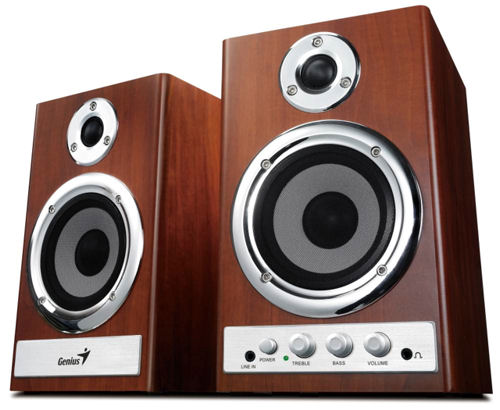
PARLANTES
Cada vez las usa más la computadora para el manejo de sonidos, para la cual se utiliza como salida algún tipo de bocinas. Algunas bocinas son de mesas, similares a la de cualquier aparato de sonidos y otras son portátiles (audífonos). Existen modelos muy variados, de acuerdo a su diseño y la capacidad en watts que poseen. 


PLOTTER
Es un periférico destinado a trabajos de impresión específicos (planos, esquemas complejos, dibujo de piezas, grandes formatos, etc.). Se utilizan en diversos campos: cienciasingenieríadiseñoarquitectura, etc. 
  

 VIDEBEAM O VIDEOPROYECTOR
Un proyector de vídeo o vídeo proyector es un aparato que recibe una señal de vídeo y proyecta la imagen correspondiente en una pantalla de proyección usando un sistema de lentes, permitiendo así visualizar imágenes fijas o en movimiento.