Entradas populares

viernes, 5 de junio de 2015

CREACION DE NUEVO DOCUMENTO EN (OOW)

Crear un nuevo documento
  •  Una vez iniciado Writer, el programa abre automáticamente un nuevo documento en blanco y le asigna el nombre sin nombre 1. Con la pantalla en blanco, teclear el siguiente texto: Mi primer documento se llamará corto, obviamente.
  •  Hacer click en el botón guardar , como es la primera vez que se guarda el documento, se abrirá la ventana guardar como... para darle un nombre al documento.
  •  Escriba el nombre que quiere dar al documento: corto.
  •  Hacer click sobre guardar. Observe como en la barra del título aparece el nombre “corto”. Ya está guardado. 
Crear un nuevo documento partiendo del que ya se tiene

Como se tiene abierto el documento sólo tendrá que escribir una línea más:
Mi primer documento se llamará corto, obviamente. Este sigue siendo corto pero se llamará Lucas.
 
Ahora irá al menú archivo, opción guardar como... en la casilla nombre del documento escriba Lucas. Haga clic en el botón guardar.

CERRAR DOCUMENTO EN (OOW)

Cerrar un documento
 

Cuando se termina de trabajar con un documento hay que cerrarlo, así
desaparece de la pantalla de Writer, y se libera la memoria del computador.


Realice el siguiente paso para cerrar el documento que tiene abierto.
  •  Haga click en el menú archivo y elija cerrar.
  •  Otra forma de cerrar es hacer click en la Equis que hay en la parte superior derecha de la pantalla (debajo del botón X )
  •  Si quiere cerrar el documento y además salir de Writer puede elegir directamente el comando terminar, o hacer click en el botón X de la parte superior derecha de la pantalla. Si al intentar cerrar un documento, Writer detecta que ha sido modificado desde la última vez que se guardó le mostrará una ventana de advertencia para que elija entre cerrar sin guardar los cambios o guardando los cambios.

SELECCION DE TEXTO EN EL FORMATO O MODIFICACION DE APARIENCIA EN (OOW)

Selección de texto
La selección de texto es  quizás  una de las  herramientas  más  usadas  enlos procesadores  de texto ya que 
muchos usuarios prefieren tipear primero el texto que desean y luego darle el formato o modificar su apariencia.
 
Existen dos (2) maneras de seleccionar texto:
 
  •  Por teclado: Para seleccionar texto a través del teclado, se debe posicionar el cursor en el lugar a partir del cual se quiere seleccionar, posteriormente se pulsa y se mantiene presionada la tecla <SHIFT>, mientras se desplaza el cursor con las flechas de direccionamiento.  A medida que avanza el cursor el texto se va resaltando.

  •  Por ratón: Al igual que por teclado se debe posicionar el cursor en el lugar a partir del cual se quiere seleccionar, luego mantener presionado el botón izquierdo del ratón y arrastrar hasta donde se quiera seleccionar. Una vez seleccionado el texto, el usuario podrá realizar cualquier modificación que desee, por ejemplo: cambiar el tipo de letra, el color, el tamaño, además de copiar, cortar o suprimir el texto seleccionado, entre otras opciones.


INSERTAR TEXTO EN (OOW)

Inserción de texto
Lo   primero   que   se   debe   aprender   es   cómo   proceder   a   insertar   un   texto
en el procesador de palabras. Solo basta con fijar o posicionar el cursor en el lugar que se desee insertar el
texto  y  comenzar  a  escribir  a  través  del  teclado. 
A medida  que  el  usuario  escribe  el  texto, el  cursor  se  desplazará hasta el final de la línea y automáticamente se posicionará en la siguiente, por lo cual el usuario no
debe preocuparse. 
Al momento de finalizar el párrafo que se está escribiendo, se debe pulsar la tecla <ENTER>
para hacer un salto de línea y comenzar un nuevo párrafo si se desea.


GUARDAR DOCUMENTO (OOW)

Siga estos pasos para guardar el documento que tiene abierto.                                                              

  • Haga click en el botón guardar . Como es la primera vez que  se guarda un documento, se abrirá la ventana guardar como...   para asignarle un nombre al documento.
   También puede hacer click en el menú archivo y elegir guardar.


  •  Escriba el nombre con el que quiere guardar el documento, por ejemplo, deslumbrado, en el campo o recuadro   nombre.   Observe   lo   que   aparece   en   el   recuadro   guardar   en,   normalmente   pondrá   mis documentos.
    •  Haga clic en el botón guardar. Observe cómo ahora ya aparece en la barra del título (en el extremo superior izquierdo) el nombre que le ha dado al documento.


DOCUMENTO (OOW)

¿Qué es un documento?
Luego   de   conocer   y   familiarizarse   con   el   entorno   de   OpenOffice   Writer   se
puede   comenzar   a   trabajar   con   los   documentos,   sin   embargo,   es   de   vital
importancia   saber   qué   es   un   documento.   Sea   en   un   procesador   de   texto
Propietario o en uno de Software Libre, el elemento clave es el documento.


Un  documento  es   el   elemento   a   través   del   cual   el   usuario   introduce,   re
visa,   modifica   e   imprime   el   texto   que   desee.   En   otras   palabras,   es   un   escrito
que contiene información. Los documentos pueden contener una o más páginas.


Una  página  es   el   área   útil   de   escritura,   la   cual   está   delimitada   por   los
Los   párrafos   son   los   elementos   básicos   de   edición,   éstos   a   su   vez,
pueden   estar   compuestos   por   múltiples   oraciones   y   no   más   de   ocho
líneas de texto.


Es   importante   destacar   que   al   momento   de   abrir   la   aplicación,   el   docu
mento   en   el   que   se   comenzará   a   editar   el   texto   aparece   de   manera   au
tomática.


OPEN OFFICE WRITEN (OOW)

Para todos sus documentos
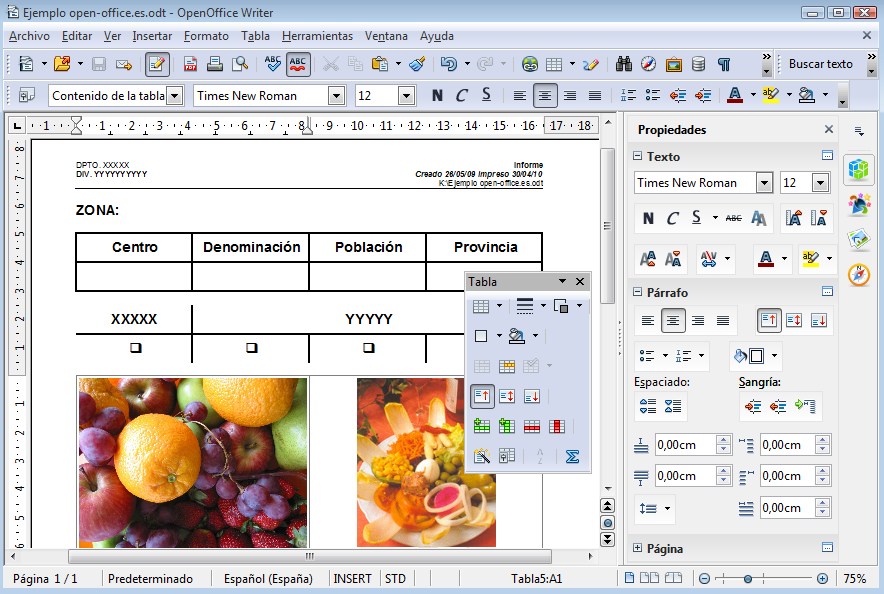
Writer tiene todo lo que se espera de un procesador de textos moderno completamente equipado.

Suficientemente simple para un memorándum y suficientemente poderoso para crear libros con contenido, imágenes, diagramas, índices, etc. Usted concéntrese en su mensaje que Writer conseguirá que tenga una espléndida apariencia.

Los asistentes le ayudarán en la creación de documentos estándar como cartas, faxes, agendas, actas o incluso tareas más complejas como combinación de correspondencia. Puede crear sus propias plantillas o descargarlas de nuestro repositorio.

Estilos y formato pone la potencia de las hojas de estilo a disposición de todos los usuarios.
Capture los errores tipográficos al vuelo con el diccionario de Autocorrección, que puede comprobar las palabras según las escribe. Si necesita utilizar diferentes idiomas en sus documentos Writer los puede manejar también.

Reduzca los esfuerzos de escritura con Autocompletar que le sugiere palabras comunes y frases para completar lo que está escribiendo.

Marcos de texto y vínculos le proporcionan la potencia para abordar tareas de publicación de boletines, prospectos, etc. con la distribución exacta que desee.

Incremente la versatilidad de sus documentos extensos o complejos generando tablas de contenido, índices de términos, referencias bibliográficas, ilustraciones, tablas y otros objetos.

Pantallazo de Apache OpenOffice Writer